Jak zarządzać zleceniami w aplikacji TF Pro?
Jak zarządzać zleceniami w aplikacji TF Pro? Kompletny przewodnik po module Zlecenia

Przemyslaw Razik
Założyciel TF Pro
Insight
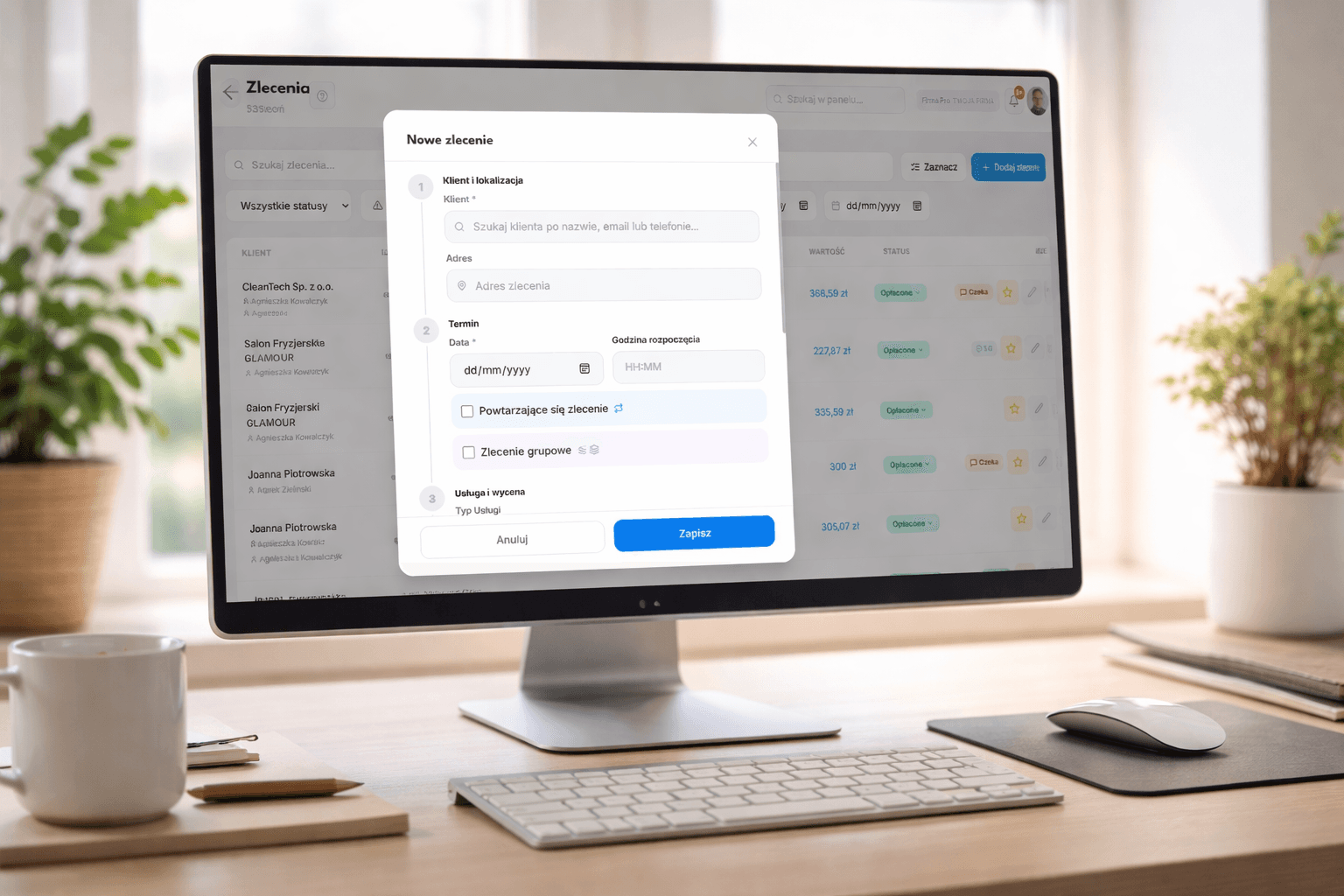
Prowadzisz firmę sprzątającą i codziennie żonglujesz dziesiątkami zleceń? Klient dzwoni, żeby przesunąć termin. Pracownik nie wie, pod jaki adres jechać. A Ty próbujesz ogarnąć to wszystko w głowie, w zeszycie albo w arkuszu kalkulacyjnym.
Brzmi znajomo?
W tym artykule pokażemy Ci, jak moduł Zlecenia w aplikacji TF Pro pomaga zapanować nad chaosem — od tworzenia zleceń, przez przypisywanie pracowników, aż po automatyczne rozliczanie. Bez technicznego żargonu, za to z konkretnymi przykładami.
Jakie rodzaje zleceń możesz tworzyć?
W TF Pro nie wszystkie zlecenia są takie same. System rozróżnia cztery typy, bo Twoja praca też nie jest jednorodna.
Zlecenia jednorazowe
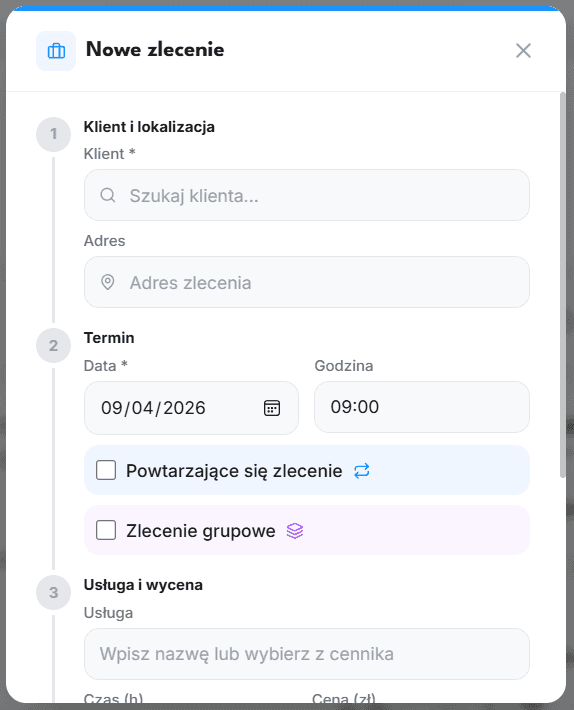
To najbardziej podstawowy typ — jedno sprzątanie, u jednego klienta, w konkretnym terminie. Idealne do:
jednorazowych zleceń po remoncie,
pierwszego sprzątania u nowego klienta,
sprzątań sezonowych (np. mycie okien na wiosnę).
Tworzysz zlecenie, wybierasz klienta, datę, wpisujesz rodzaj usługi — i gotowe. Możesz wpisać dowolną nazwę usługi albo wybrać z cennika, a system sam podpowie cenę i czas trwania.
Zlecenia cykliczne
Większość firm sprzątających żyje z regularnych klientów. Zamiast tworzyć to samo zlecenie co tydzień ręcznie, ustaw je raz — a system wygeneruje kolejne automatycznie.
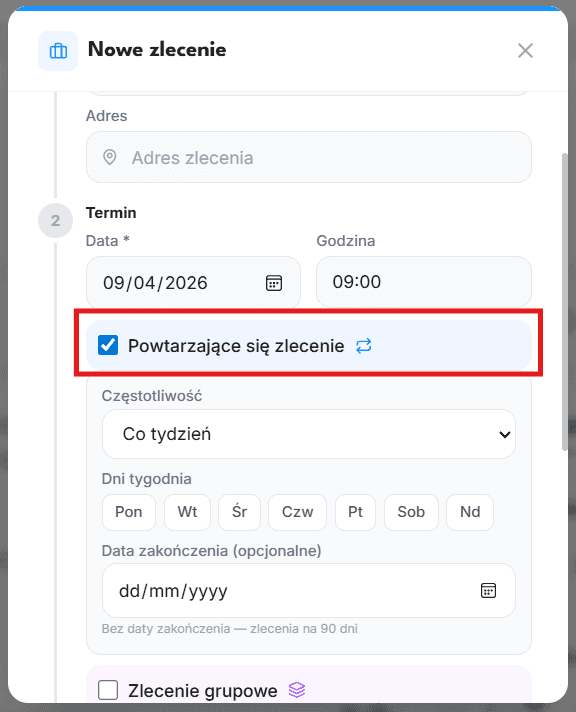
Dostępne częstotliwości:
Codziennie — np. sprzątanie biura
Co tydzień — np. regularne sprzątanie mieszkania w każdy wtorek
Co 2 tygodnie — popularna opcja wśród klientów prywatnych
Co miesiąc — np. generalne sprzątanie raz w miesiącu
Możesz też ustawić datę zakończenia albo zostawić otwarte — system generuje zlecenia na 90 dni do przodu. Jeśli klient odwoła jedno sprzątanie, anulujesz tylko to konkretne — reszta cyklu zostaje bez zmian.
Zlecenia cykliczne są dostępne w planach Business i Firma Pro.
Blokady czasu
Nie wszystko w Twoim dniu to sprzątanie. Blokady czasu pozwalają zarezerwować czas na:
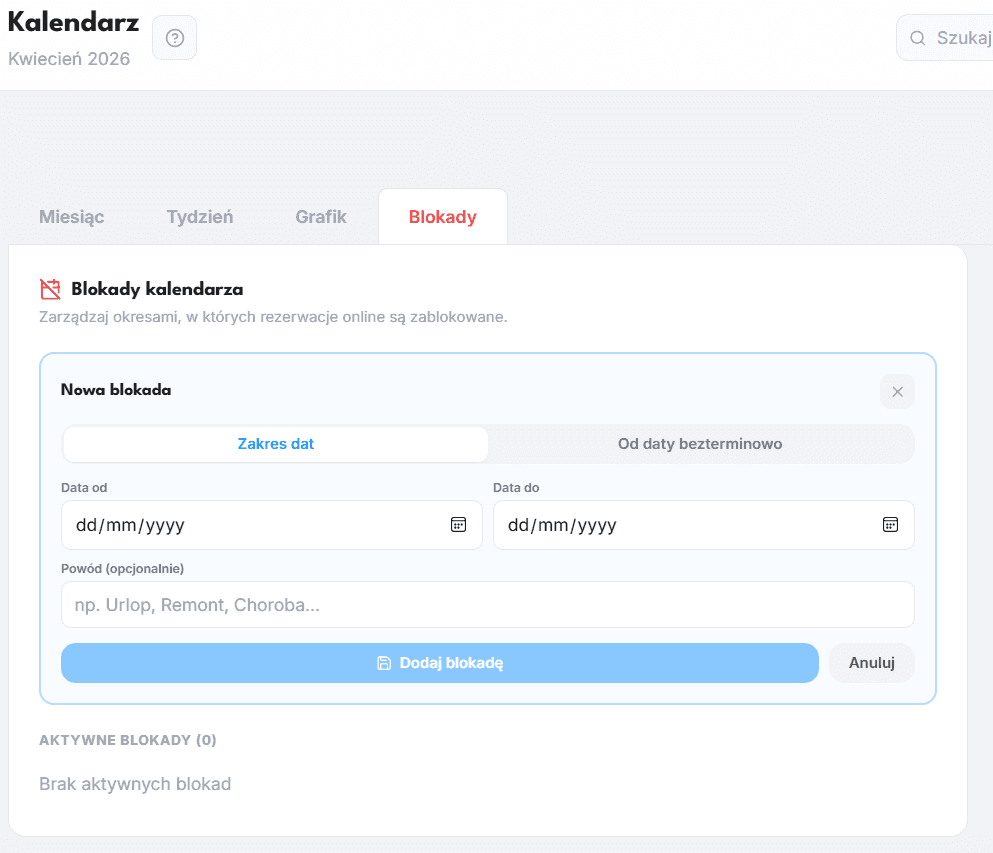
dojazd między klientami,
przerwę obiadową,
spotkanie z klientami / wizje lokalne,
szkolenie pracownika.
Blokady nie mają ceny (bo nie są płatne), nie są widoczne na liście zleceń i nie generują przychodu. Pojawiają się za to na kalendarzu — dzięki czemu widzisz realnie, ile czasu Twoi pracownicy mają wolnego w danym dniu.
Zlecenia grupowe
Masz klienta z kilkoma lokalizacjami? Albo wykonujesz u jednego klienta kilka różnych usług w miesiącu i chcesz rozliczyć je jedną kwotą?
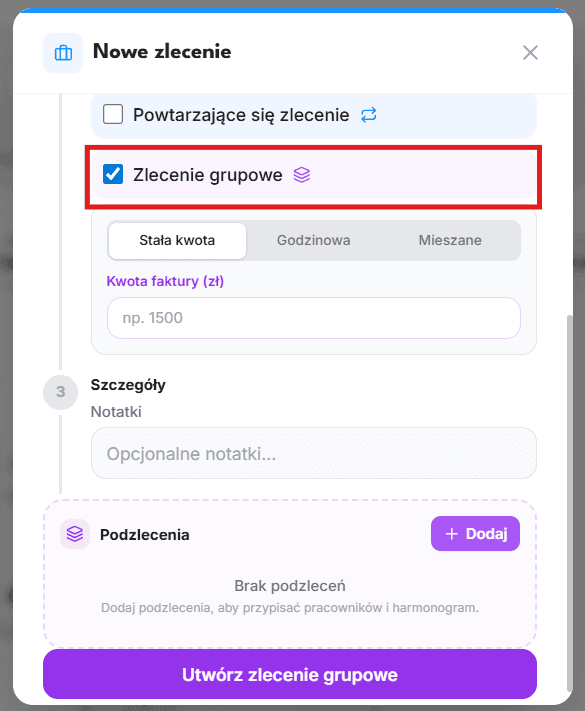
Zlecenie grupowe to „parasol", pod którym grupujesz kilka mniejszych zleceń. Działa to tak:
Tworzysz zlecenie grupowe (zlecenie nadrzędne) dla klienta.
Dodajesz pod niego poszczególne sprzątania jako zlecenia podrzędne.
Każde zlecenie podrzędne może mieć inną datę, adres i przypisanego pracownika.
Rozliczasz się jedną kwotą za całość.
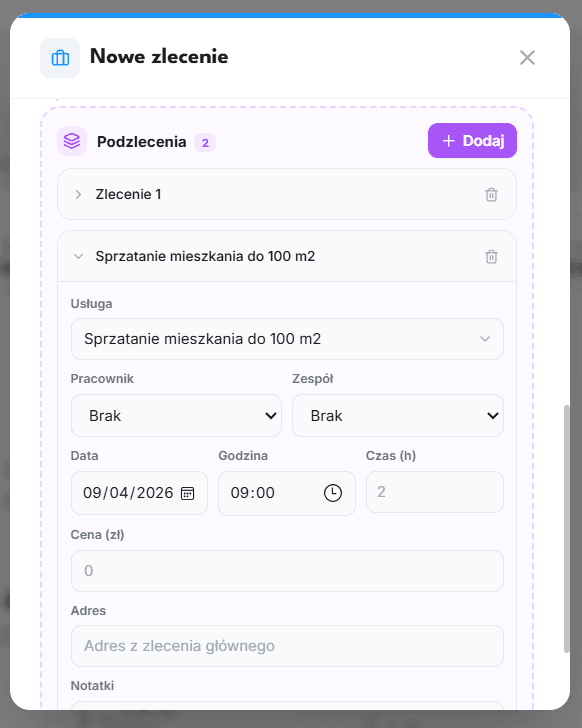
Możesz wybrać tryb wyceny:
Stała kwota — sam ustalasz cenę za całość
Stawka godzinowa — cena liczy się automatycznie na podstawie przepracowanych godzin
To rozwiązanie oszczędza czas przy rozliczaniu stałych klientów biznesowych.
Jak wygląda cykl życia zlecenia?
Każde zlecenie ma swój status, dzięki któremu zawsze wiesz, na jakim etapie jest dane sprzątanie. Żeby nie komplikować — w aplikacji zobaczysz cztery proste statusy:
Status | Co oznacza |
|---|---|
Oczekujące | Zlecenie zaplanowane, czeka na realizację |
Wykonane | Sprzątanie wykonane ale jeszcze nie rozliczone |
Opłacone | Sprzątanie wykonane i rozliczone |
Anulowane | Zlecenie odwołane |
Tyle wystarczy. Nie musisz pamiętać skomplikowanych etapów — widzisz od razu, co jest do zrobienia, co zrealizowane i co odwołane.
Statusy zmieniasz jednym kliknięciem — bezpośrednio z listy zleceń, bez wchodzenia w szczegóły. A jeśli klikniesz przez przypadek? Pojawi się przycisk „Cofnij", żebyś mógł szybko naprawić błąd.
Ważne: Kiedy oznaczysz zlecenie jako „Opłacone", system automatycznie tworzy wpis w Twoich przychodach. Nie musisz nic wpisywać ręcznie — kwota, data i kategoria pojawią się same.
Tworzenie zlecenia krok po kroku
Dodanie nowego zlecenia zajmuje dosłownie chwilę. Klikasz „Dodaj zlecenie" i wypełniasz formularz:
Klient — zacznij pisać imię lub nazwę firmy. System przeszuka bazę klientów. Nie masz jeszcze tego klienta? Możesz go dodać od razu, bez wychodzenia z formularza.
Data i godzina — wybierz termin sprzątania.
Usługa — wpisz dowolną nazwę usługi (np. „Mycie okien") albo wybierz z Twojego cennika. Jeśli wybierzesz z cennika, system automatycznie podpowie cenę i czas trwania — ale możesz też wpisać cokolwiek ręcznie.
Pracownik lub zespół — przypisz osobę lub cały zespół. Nie możesz przypisać obu jednocześnie — to albo pracownik, albo zespół.
Adres — system pamięta adres z ostatniego zlecenia u tego klienta i podpowiada go automatycznie.
Cena — już wypełniona na podstawie cennika, ale możesz ją zmienić ręcznie.
Notatki — np. „kod do bramy: 1234" albo „klient prosi o użycie jego odkurzacza".
Jeśli chcesz, żeby zlecenie się powtarzało — zaznacz opcję „Powtarzające się zlecenie" i wybierz częstotliwość.
Z czym łączą się zlecenia?
Zlecenia to centralny element całego systemu. Łączą się z praktycznie każdym innym modułem, dzięki czemu nie musisz wpisywać tych samych informacji w wielu miejscach.
Klienci
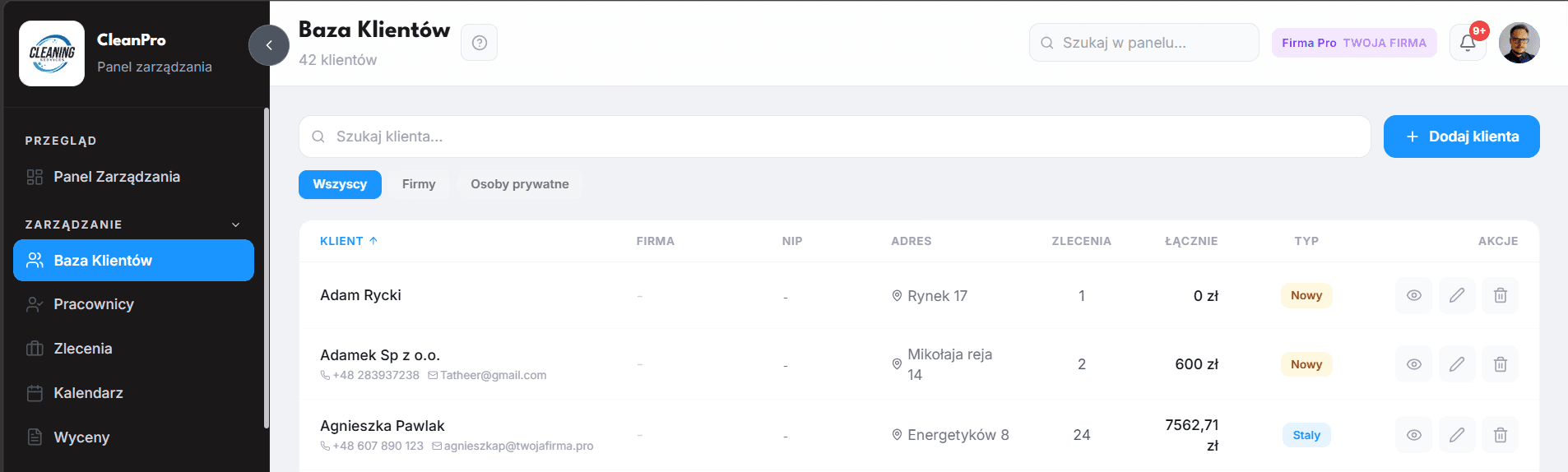
Każde zlecenie jest przypisane do klienta. Kiedy wybierasz klienta, system podpowiada jego adres, ostatnią cenę i typ nieruchomości. A jeśli klient jest nowy — dodasz go z poziomu formularza zlecenia w kilka sekund.
Pracownicy i zespoły
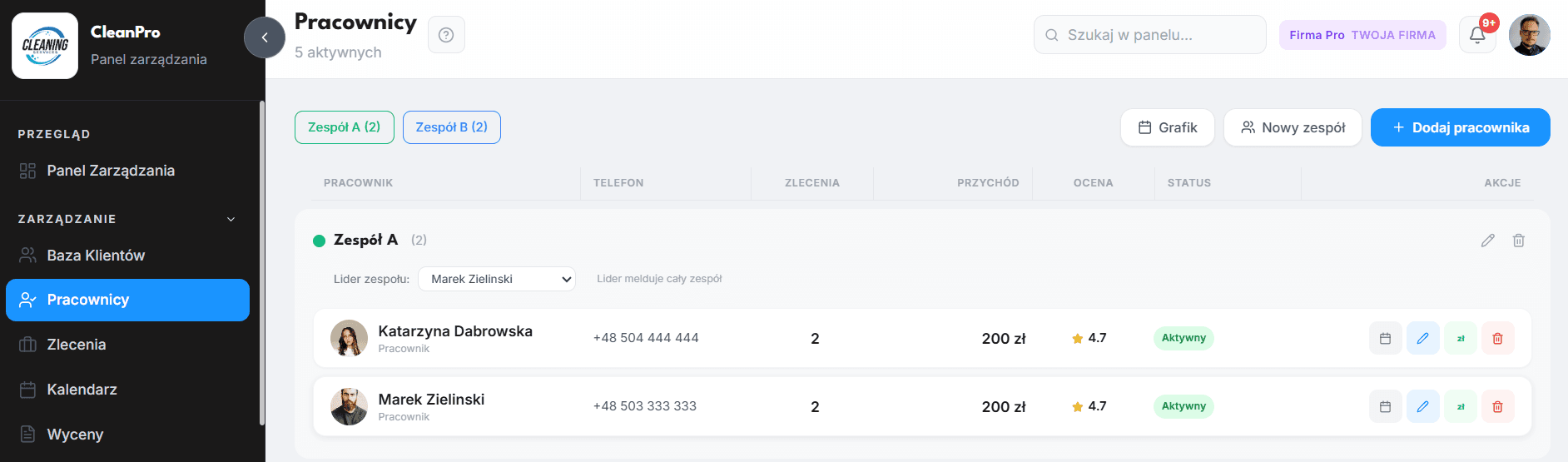
Przypisujesz zlecenie do konkretnego pracownika lub zespołu. Pracownicy widzą swoje zlecenia w dedykowanym widoku „Mój Grafik" — z podziałem na godziny, kartami zleceń i nawigacją po dniach. Wiedzą dokładnie, gdzie i kiedy mają być.
Cennik usług
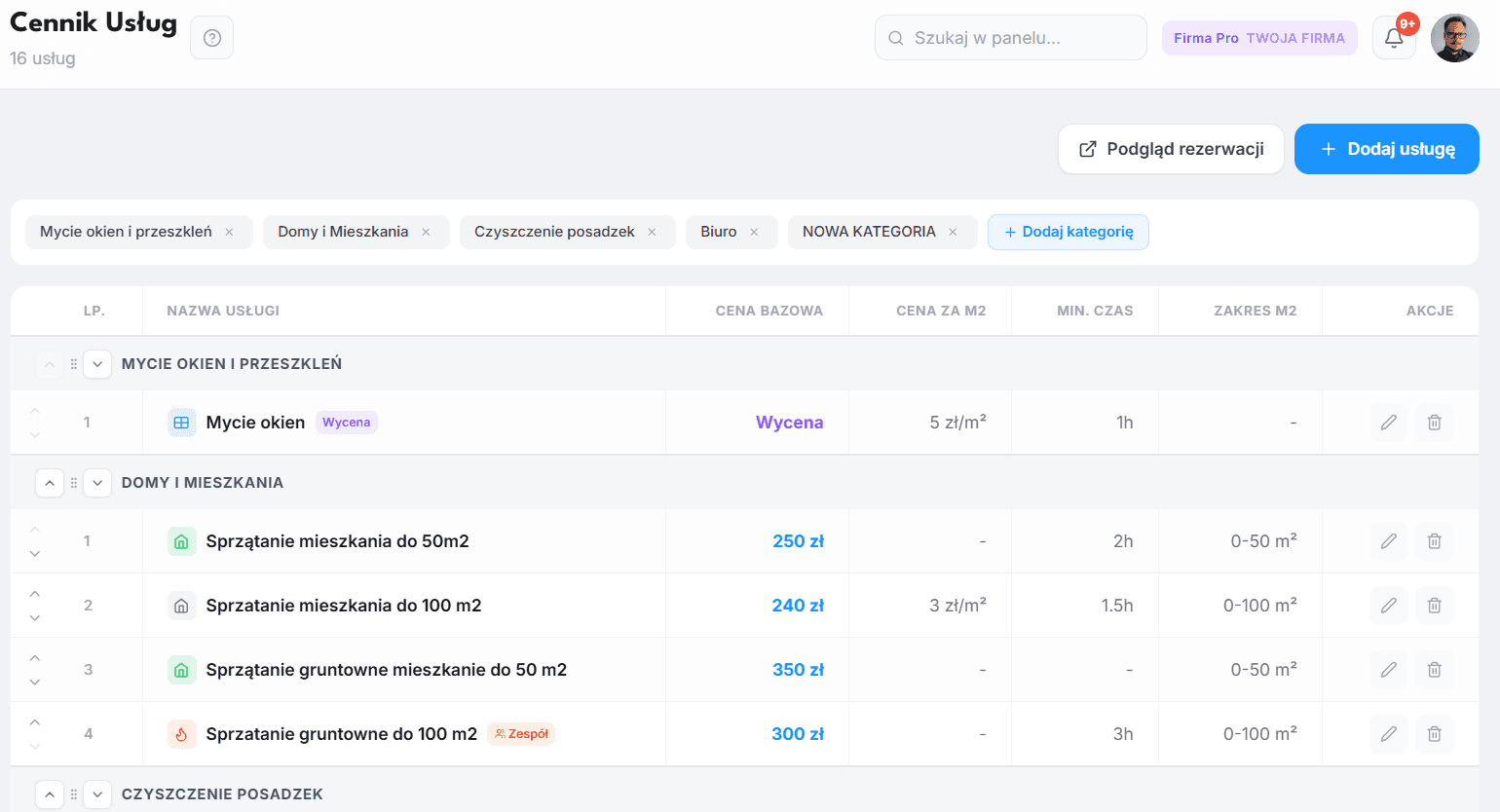
Przy tworzeniu zlecenia możesz wpisać dowolną nazwę usługi — nie musisz korzystać z cennika. Ale jeśli masz cennik ustawiony, wystarczy wybrać usługę z listy, a cena i czas trwania uzupełnią się automatycznie. Zmienisz cenę w cenniku — nowe zlecenia od razu będą miały zaktualizowaną kwotę.
Dla usług ze stawką godzinową cena liczy się dynamicznie: stawka za godzinę pomnożona przez czas trwania zlecenia.
Kalendarz i Google Calendar
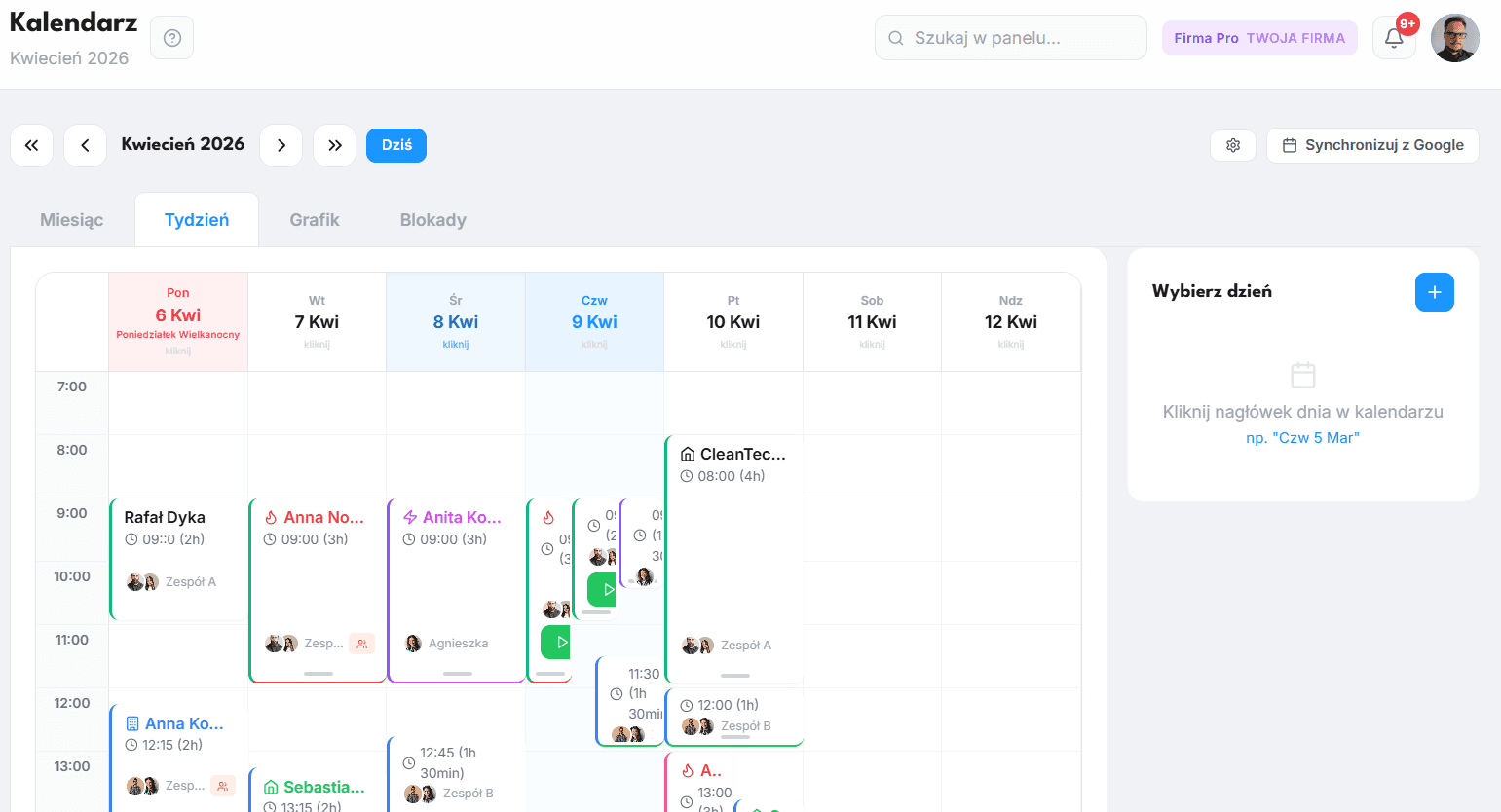
Wszystkie zlecenia pojawiają się na kalendarzu w aplikacji — w widoku dziennym, tygodniowym i miesięcznym. Na planie Firma Pro możesz też podłączyć Google Calendar — wtedy zlecenia synchronizują się automatycznie. Dodajesz zlecenie w Twoja Firma — pojawia się w Twoim Google Calendar. Usuwasz — znika.
Przychody
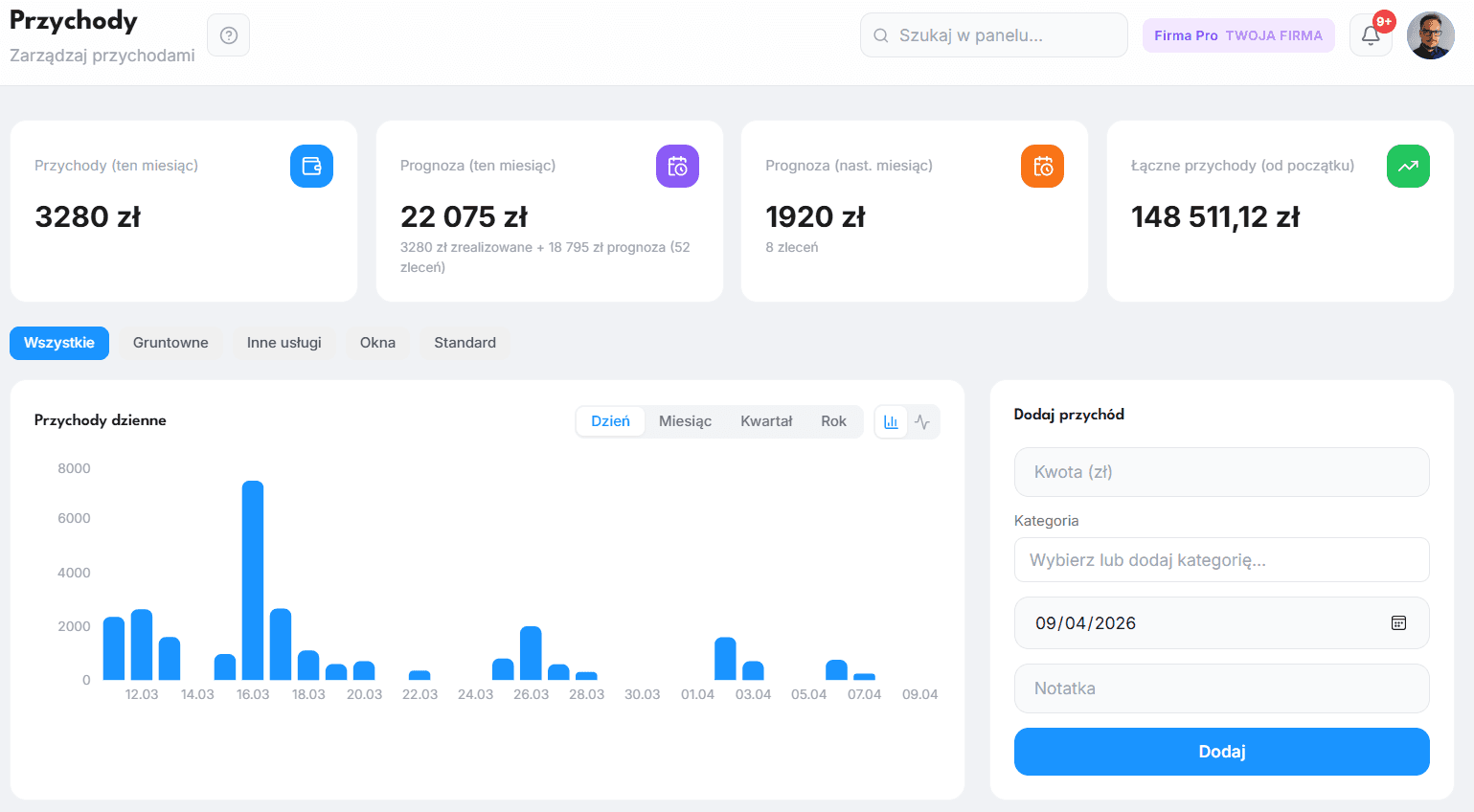
To jedna z najbardziej przydatnych automatyzacji. Kiedy zlecenie zostaje oznaczone jako „Opłacone", system automatycznie tworzy wpis w module Przychody z odpowiednią kwotą, datą i kategorią usługi. Koniec z ręcznym przepisywaniem przychodów.
Opinie klientów
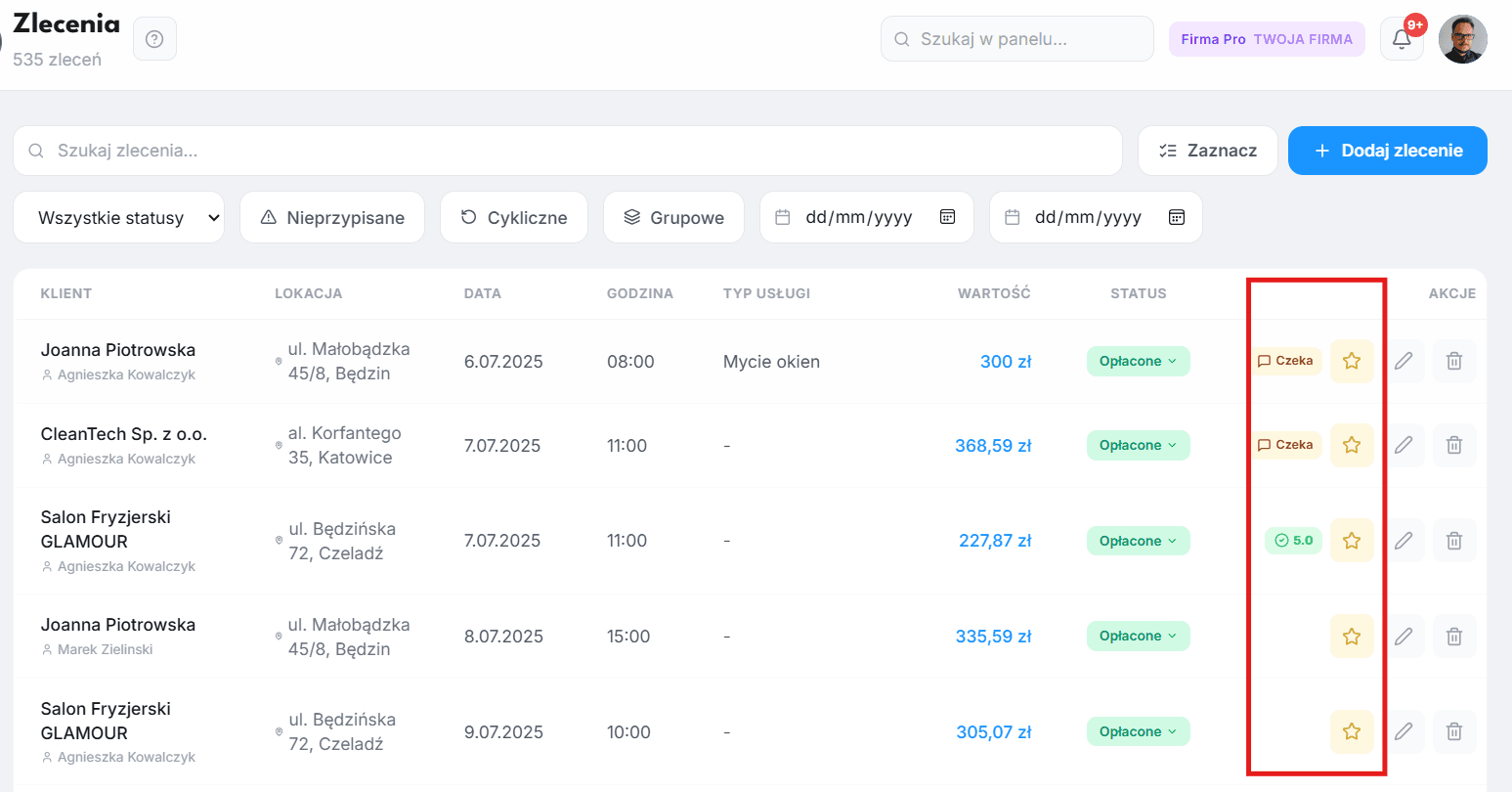
Po zakończonym zleceniu możesz jednym kliknięciem wygenerować link do opinii i wysłać go klientowi — przez SMS, e-mail lub komunikator. Klient wypełnia krótki formularz, a Ty zbierasz realne opinie, które pomagają budować reputację firmy.
Rezerwacje online
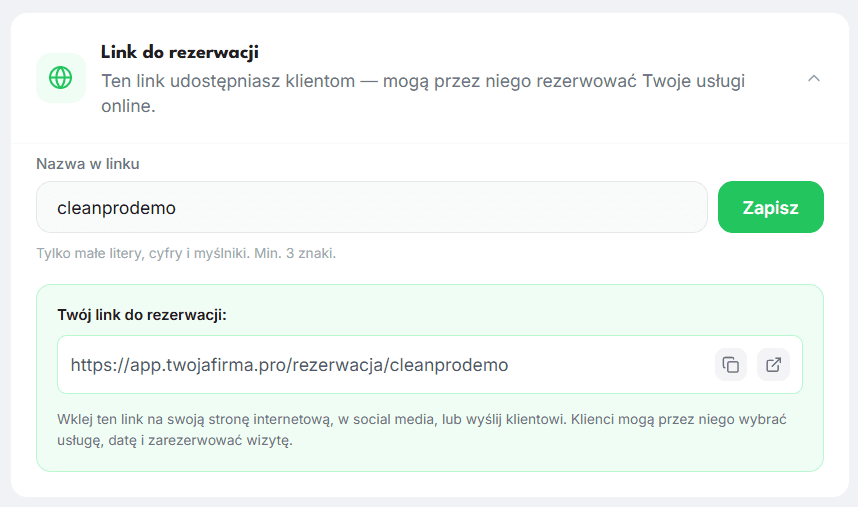
Jeśli korzystasz z modułu rezerwacji online, klienci mogą sami zarezerwować termin sprzątania przez Twoją stronę. Zaakceptowana rezerwacja automatycznie staje się zleceniem — bez Twojej ingerencji.
Zameldowanie GPS
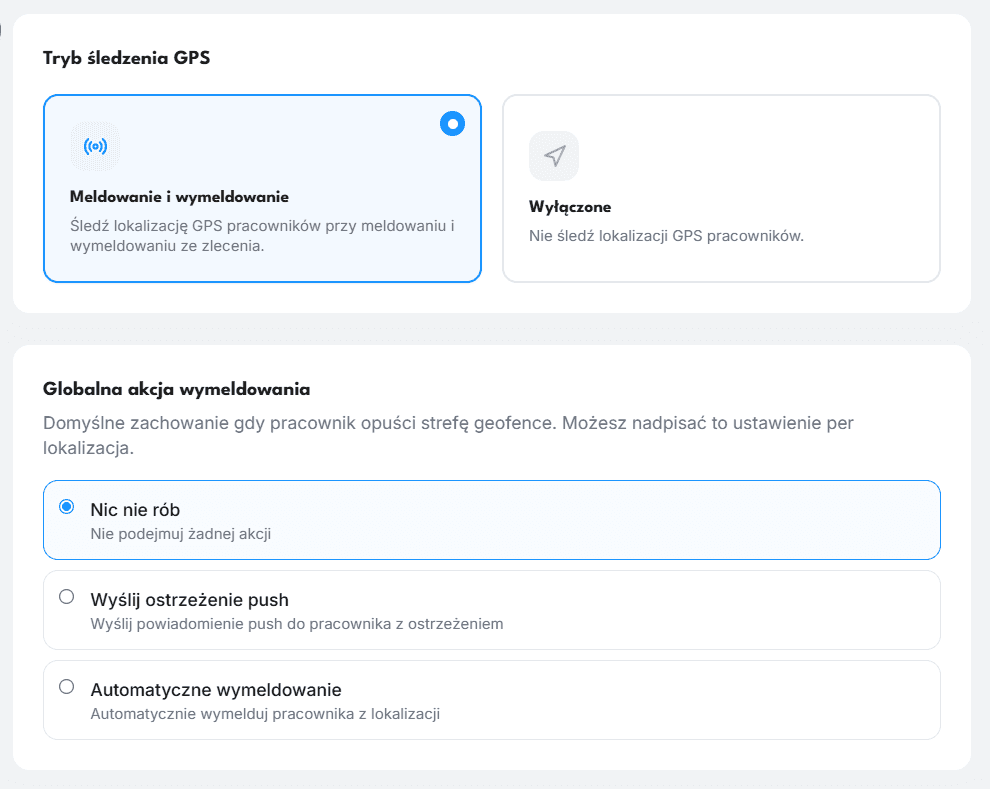
Na planie Firma Pro pracownicy mogą meldować się na lokalizacji klienta za pomocą GPS. System weryfikuje, czy pracownik jest na miejscu, i śledzi rzeczywisty czas pracy. Dzięki temu masz pełną kontrolę nad realizacją zleceń w terenie.
Zarządzanie zleceniami na co dzień
Masz już zlecenia w systemie — jak nimi sprawnie zarządzać?
Szybka zmiana statusu
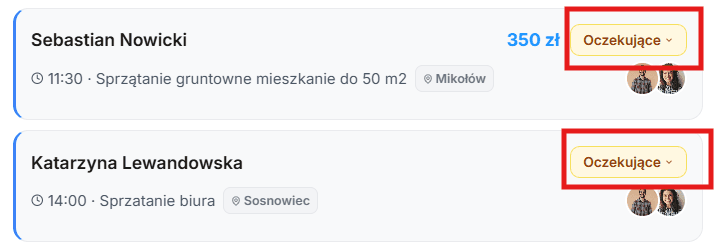
Przy każdym zleceniu na liście jest mała strzałka obok statusu. Kliknij ją i zmień status jednym ruchem — nie musisz otwierać zlecenia. Idealnie, kiedy szybko oznaczasz wykonane sprzątania pod koniec dnia.
Operacje zbiorcze
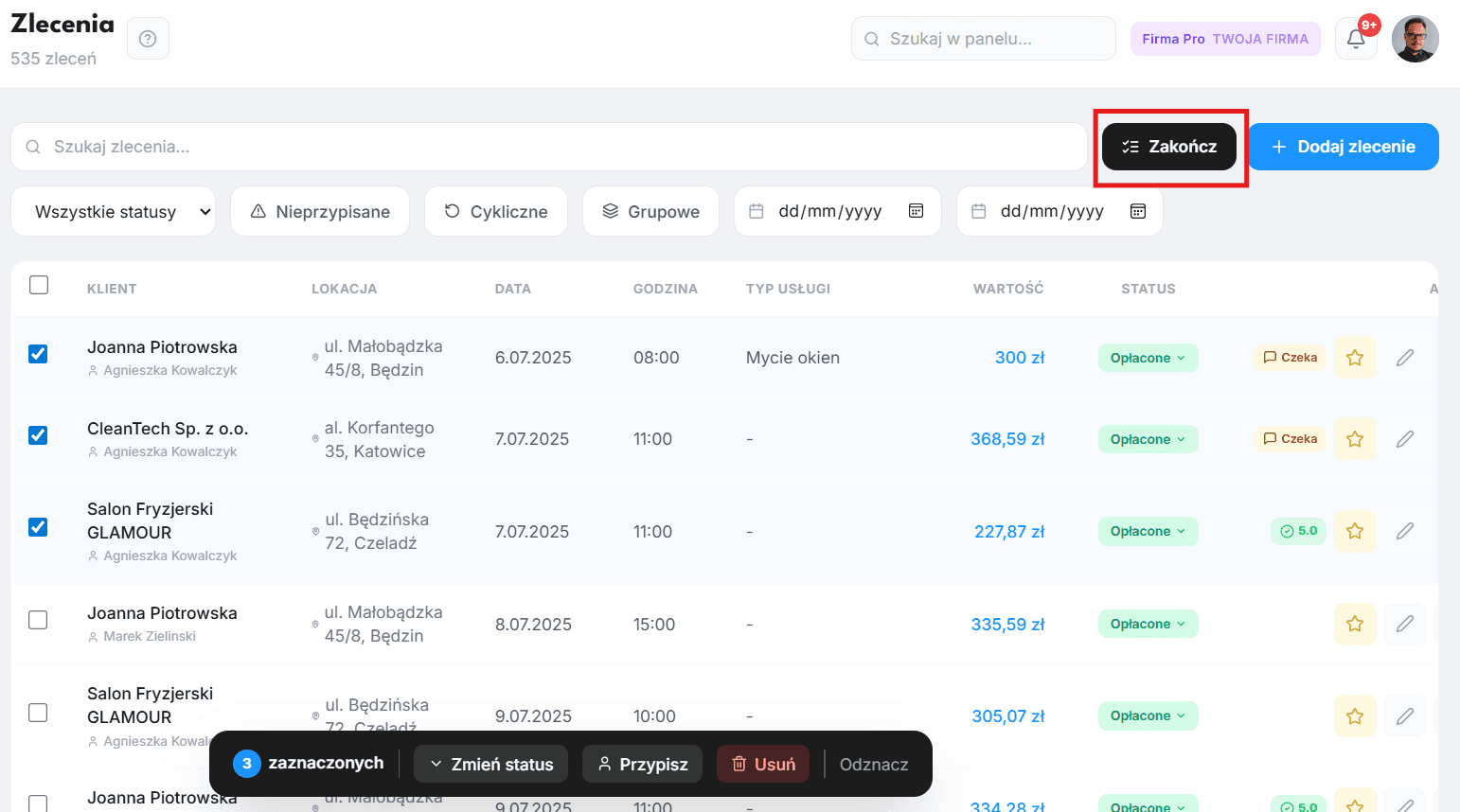
Masz 15 zleceń do oznaczenia jako ukończone? Włącz tryb „Zaznacz", wybierz zlecenia (albo zaznacz wszystkie) i zmień status hurtowo. Możesz też zbiorowo przypisać pracownika albo usunąć niepotrzebne zlecenia.
Wyszukiwanie i filtry
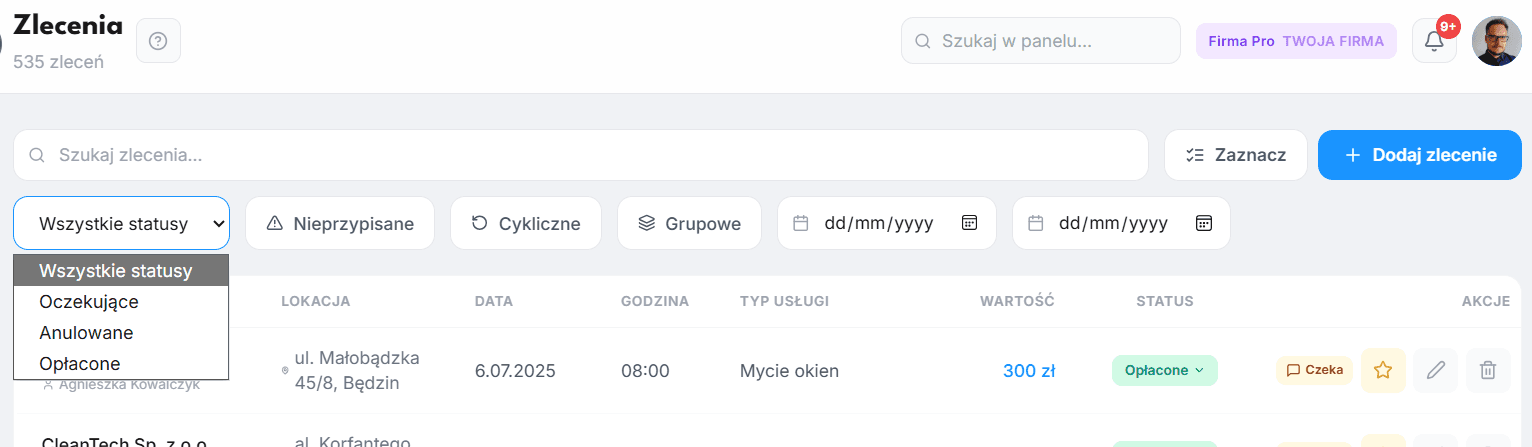
Szukasz konkretnego zlecenia? Wpisz nazwę klienta, adres lub fragment notatki w pole wyszukiwania. Możesz też filtrować po:
statusie — np. pokaż tylko oczekujące,
dacie — zlecenia z konkretnego zakresu,
problemach z przypisaniem — zlecenia bez pracownika.
Oznaczenia problemów
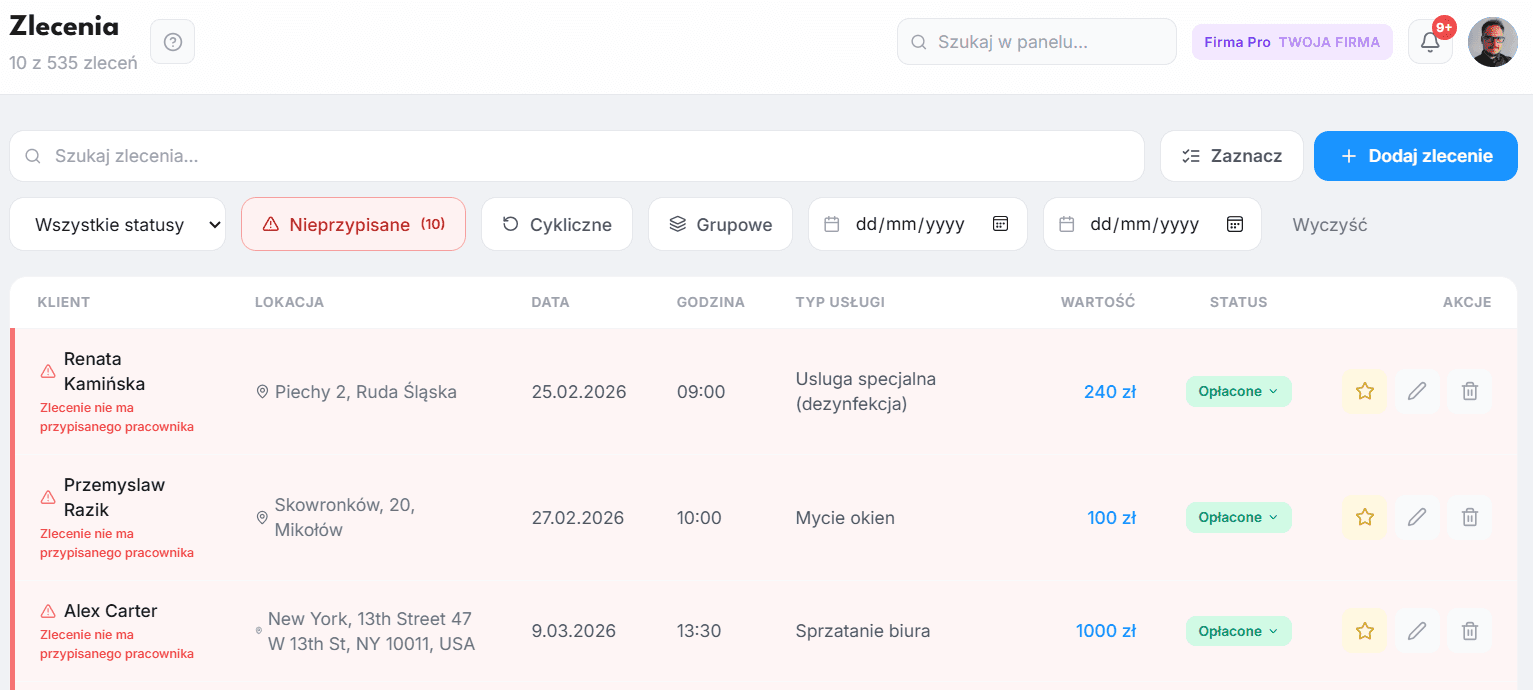
System automatycznie flaguje zlecenia, które wymagają Twojej uwagi. Jeśli zlecenie nie ma przypisanego pracownika ani zespołu, pojawia się czerwone oznaczenie — od razu widzisz, że ktoś musi je obsłużyć. Możesz też jednym kliknięciem filtrować listę, żeby zobaczyć tylko nieprzypisane zlecenia.
Cofanie zmian
Przypadkowo zmieniłeś status? Przez kilka sekund po zmianie pojawia się przycisk „Cofnij". Jedno kliknięcie i wracasz do poprzedniego stanu — bez stresu.
Podsumowanie
Moduł Zlecenia w Twoja Firma to centrum dowodzenia Twojej firmy sprzątającej. Zamiast rozproszonych notatek, telefonów i arkuszy kalkulacyjnych — masz jedno miejsce, w którym:
tworzysz i planujesz zlecenia (jednorazowe i cykliczne),
przypisujesz pracowników i zespoły,
śledzisz statusy i postępy,
automatycznie rozliczasz przychody,
zbierasz opinie klientów,
widzisz wszystko na kalendarzu,
kontrolujesz realizację w terenie dzięki GPS.
A to wszystko działa na telefonie i komputerze i oszczędza Ci godziny pracy tygodniowo.
Chcesz sprawdzić, jak to działa w praktyce? Wypróbuj Twoja Firma za darmo i przekonaj się, że zarządzanie zleceniami może być proste.