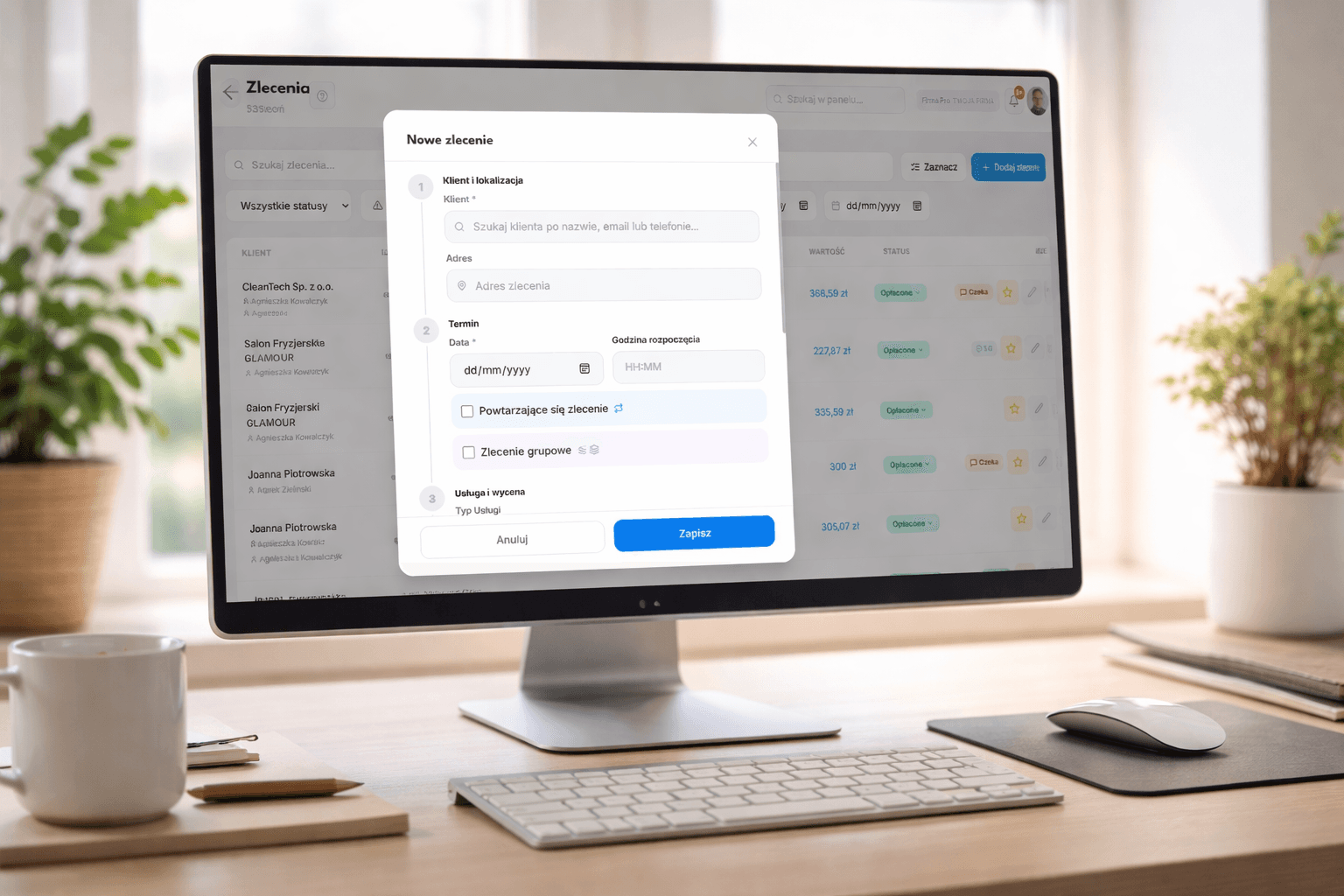
Zakładasz konto w Twoja Firma i nie wiesz od czego zacząć? Ten artykuł jest właśnie dla Ciebie. Pokażemy Ci dokładnie, co zobaczysz zaraz po rejestracji — i jak w kilka minut skonfigurować panel tak, żeby był od razu gotowy do pracy.

Samouczek składa się z 7 kroków — możesz je przejść od razu po rejestracji lub wrócić do nich później. Żaden krok nie jest obowiązkowy, ale każdy sprawi, że panel będzie działał sprawniej od pierwszego dnia.

Co skonfigurujesz w tym samouczku

Krok 1: Witaj w Twoja Firma

Krok 1 — Ekran powitalny Twoja Firma

Zaraz po rejestracji Twoja Firma pyta, czy chcesz zaimportować dane z Google Calendar. To najszybszy sposób na start — jeśli prowadzisz zlecenia w kalendarzu Google, system może automatycznie przenieść je do panelu bez ręcznego przepisywania.

Na ekranie powitalnym widzisz co konkretnie zostanie zaimportowane:

Jeśli nie używasz Google Calendar — bez obaw. Kliknij Pomiń samouczek i dodaj wszystko ręcznie. Panel działa w pełni bez importu.

Krok 2: Połącz Google Calendar

Krok 2 — Połączenie z Google Calendar

To jeden z najpotężniejszych kroków. Po połączeniu Google Calendar platforma automatycznie rozpozna klientów, przeniesie istniejące zlecenia i zsynchronizuje nowe zdarzenia w obie strony — zmiana w panelu widoczna w kalendarzu i odwrotnie.

Kliknij Połącz z Google Calendar i zaloguj się na swoje konto Google. Synchronizacja jest dostępna bezpłatnie w każdym planie.

💡 Jeśli nie używasz Google Calendar, kliknij „Nie mam Google Calendar — dodaj dane ręcznie" i przejdź do następnego kroku.

Krok 3: Sprawdź cennik

Krok 3 — Cennik usług

Cennik to fundament całego systemu — bez niego nie możesz tworzyć zleceń ani udostępniać rezerwacji online. W tym kroku dodajesz swoje usługi z trzema parametrami:

💡 Zacznij od 3–5 głównych usług. Nie musisz teraz dodawać wszystkiego — panel działa od razu.

Krok 4: Dodaj klientów i zlecenia

Krok 4 — Klienci i zlecenia

W tym kroku możesz dodać swoich pierwszych klientów i przypisać im zlecenia. Ekran ma dwie zakładki:

Jeśli w poprzednim kroku połączyłeś(-aś) Google Calendar, klienci mogą już pojawić się automatycznie.

💡 Możesz pominąć ten krok i dodać klientów później — panel jest w pełni dostępny bez żadnych danych startowych.

Krok 5: Dodaj pracowników

Krok 5 — Pracownicy

Jesteś zarejestrowany(-a) jako właściciel firmy — jeśli masz pracowników, dodaj ich tutaj. Każdy pracownik może mieć przypisane zlecenia w kalendarzu i być rozliczany w raportach.

W planie Firma Pro możesz dodatkowo tworzyć konta pracownicze — każdy pracownik loguje się do swojego konta i widzi swój grafik, dokumenty i checklisy zlecenia. Bez dostępu do danych finansowych firmy.

Krok 6: Rezerwacje Online

Krok 6 — Rezerwacje online

Twoja Firma generuje dla Ciebie publiczny link do rezerwacji, który możesz umieścić w bio na Instagramie, w podpisie e-mail, na wizytówce jako QR kod albo na swojej stronie internetowej.

Wpisz nazwę swojej firmy w polu (tylko małe litery, cyfry, myślniki — min. 3 znaki) i kliknij Zapisz. Twój link będzie wyglądał tak:

https://app.twojafirma.pro/rezerwacja/twoja-nazwa

Klienci otwierają ten link, wybierają usługę, termin i godzinę — bez telefonu, bez SMS-ów. Zlecenie pojawia się automatycznie w Twoim panelu i kalendarzu.

💡 Link do rezerwacji znajdziesz zawsze w zakładce Ustawienia → Rezerwacje online.

Krok 7: Wszystko gotowe!

Krok 7 — Panel gotowy do pracy

Samouczek zakończony — Twój panel jest skonfigurowany. Na ekranie podsumowania widzisz cztery zakładki:

Kliknij Rozpocznij pracę — trafisz na dashboard, gdzie zobaczysz przychody dnia, koszty, zlecenia i aktywność całej firmy w jednym miejscu.

Co dalej po samouczku?


Nie masz jeszcze konta? Przetestuj platformę przez 14 dni za darmo — bez karty płatniczej.

Zacznij bezpłatnie — 14 dni